لكى تنمو مدونتك يجب عليك تطويرها بصفة مستمرة حتا تتواكب مع مدونات المنافسة لها في مجال محدد بحيث تكون دائما مرجع اساسى للزوار على الانترنت أو اى زائر يريد المعلومة الموجودة بموقعك
يجب أيضا مراعاة تنسيق صفحات مدونتك وترتيبها مما يجعل من شكلها الاحترافية التى تبهر الزائر ومنه تجعل مدونتك من المواقع المفضلة لديه
معرفة أراء الزوار مهم جدا لذالك قم من وقت لأخر بمراسلة أعضائك حتى تعرف رأيهم عن المدونتك
دائما حاول التقدم على مدونات المنافسة التي في نفس مجالك ، وحاول بقدر المستطاع الاطلاع أو توقع خططهم المستقبلية من أجل التقدم
اذا أفادتكم النصائح والتوجيهات فممكن تعليق في الاسفل من أجل تقييم مجهوداتنا. By anass
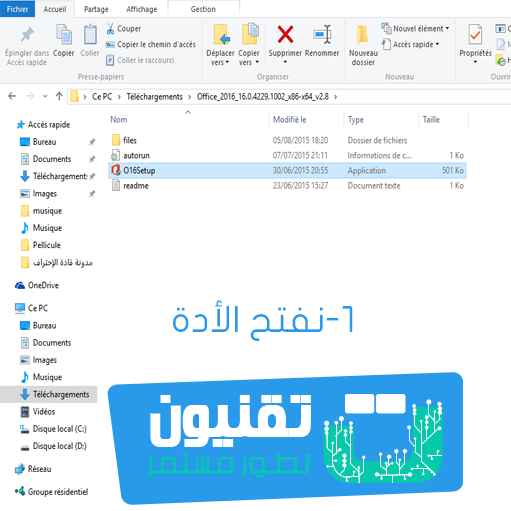
سلام عليكم و رحمة الله و بركاته اطلقت شركة مايكروسوفت في 29 جويلة 2015 ويندوز 10 و هو النسخة الأخيرة و الذي أحدث ضجة كبيرة و في 3أيام اكثر من 100 مليون تحميل للهذه النسخة ليس هذا فقط بل يمكنك ترقية ويندوز تبعك ان كان ويندوز 7 او Xp أو vista او 8 او 8.1 لي وندوز 10 دون فورمات للحاسوب و دون حذف الملفات و لكن المشكلة أنا مايكرسوفت وضعت سريال للويندوز 10 للمدة سنة مجاناا و بعدها تشتري منها سريال اخر و مع نسخة الويندوز أصدر أوفيس 2016 و مجاناا للمدو شهر فاليوم راح نقدم شرح تحميل أوفيس 2016 وتفعيله مع ويندوز 10 النسخة الأخيرة مدى الحياة (بالصور) أولا : لمن ليس له ويندوز 10 اليك هذا الشرح من مدونة حوحو للمعلوميات : من هنا ثانيا : للتحميل أوفيس 2016 : من هنا ثالثا : للتحميل الاداة التفعيل (هذه الادة سليمة 100%) : من هنا
ملاحظة:! هذه الاداة يمكنكم بيها تفعيل ويندوز 10 و أوفيس 2016 معا و للتفعيل الوندوز شاهد الصور رقم 4 و 5 و6
الان طريقة التنصيب و التفعيل بالصور
هنا يمكن عمل نفس الطريقة لي الوندوز 10
هكذا نتهي من تنصيب و تفعيل اوفيس 2016 مع ويندوز 10 و ماهي أرئكم حول ويندوز 10 ؟؟؟
سلام عليكم و رحمة الله و بركاته كيف الحال تعتبر القالب هو الوجه الثاني او الاسبب الثاني لي نجاح المدونة فاعليك بتجميل مدونتك لي ذالك اليوم اقدم اليكم إضافة قائمة إحترافية منزلقة بي استعمل الجيكوري و css تشتغل بنقر
إلى هنا انتهى درسنا حول إضافة قائمة إحترافية منزلقة لمدونات بلوجر أتمنى أن أكون قد أفذتكم و ان وجهتكم مشكلة لا تتردو في قولها لا تنسو دعمنا لتحصلوا على المزيد
لعل الجميع يتفق أن الفوتوشوب من أشهر البرامج في مجال التصميم وتحرير الصور ، فهذا البرنامج له من التاريخ ما يشفع له ليتربع على عرش أفضل برنامج لتحرير الصور والذي يستعمل في كبرى الشركات والمجالات والمصممين في جميع أنحاء العالم . هذا البرنامج العملاق له 25 سنة من الريادة .لكن هل تعلم أنه ليست كل الصور قابلة للتعديل بهذا البرنامج ؟
نعم فوتوشوب هو برنامج لتحرير الصور ،لكن ليست جميع الصور ،و بتحديد صور النقود ، فعندما تحاول فتح صورة لورقة نقدية من عملة الدولار على سبيل المثال سيقوم البرنامج بتحذيرك عن طريق عرض نافذة منبثقة برسالة تقوم أن البرنامج لا يدعم تعديل أو تحرير صور للعملات للأوراق النقدية.
وعند النقر على زر "Information" يحولك البرنامج إلى موقع لمجموعة المصرف المركزي للردع ضد التزوير، وتحديدا صفحة بعنوان "الردع ضد تزوير الأوراق النقدية"، والذي يحذر الزائر عن خطورة وعقوبة تزوير الأوراق النقدية برسالة تقول :
"تضع كل دولة قيود قانونية على عملية إعادة إصدار صور للأوراق النقدية. تعد عملية تزوير العملات جريمة، ونظرًا لاختلاف القيود الموضوعة على هذه العملية من بلد إلى آخر، تمنع بعض البلدان بشكل صارم إجراء أي عملية لإعادة إصدار صور للأوراق النقدية، حتى إذا كانت بهدف استخدامها لأغراض فنية أو للإعلان. حتى في البلدان التي تسمح باستخدام صور الأوراق النقدية بشكل محدود، تم وضع قواعد وقوانين دقيقة ومتطلبات يجب استيفاءها. ويوفر لك هذا الموقع معلومات حول عملية إعادة إصدار صور للأوراق النقدية وكذلك ارتباطات إلى المواقع الخاصة بكل بلد للحصول على مزيد من الإرشادات.
في الوقت الذي تكون فيه الخسارة الاقتصادية الإجمالية التي يتعرض لها المجتمع نتيجة تزوير العملة محدودة بوجه عام، يقع الضرر الأكبر لتزوير العملة على عاتق الأفراد ومؤسسات الأعمال وذلك لعدم حصولهم على تعويض مقابل الأوراق النقدية المزورة. هذا بالإضافة إلى أن تزوير العملة قد يؤدي إلى فقد الثقة في أنظمة الدفع وتسرب الشكوك إلى أفراد المجتمع حول قبول أي أوراق نقدية خلال العمليات النقدية.
يتم إدارة هذا الموقع من قبل مجموعة المصرف المركزي للردع ضد التزوير (CBCDG). وقد قامت المجموعة بتطوير نظام الردع ضد التزوير (CDS) والذي تبنته طواعية العديد من شركات تصنيع برامج وأجهزة الكمبيوتر. ويهدف نظام CDS إلى ردع استخدام أجهزة الكمبيوتر الشخصية وأجهزة وبرامج التصوير الرقمية في عملية تزوير الأوراق النقدية. ويعمل النظام من خلال منع أجهزة الكمبيوتر الشخصية وأدوات التصوير الرقمية من إعادة نسخ أو إنتاج صور للأوراق النقدية المحمية. إلا أن نظام CDS لا يمكنه ملاحقة مستخدمي أجهزة الكمبيوتر الشخصية أو أدوات التصوير الرقمية.
للحصول على معلومات مفصلة حول صور الأوراق النقدية أو العملة الخاصة ببلد ما، فقط انقر فوق منطقة من الخريطة أو اختر منطقة أو بلد أو عملة من القوائم المنسدلة."
بعد التجربة على اكثر من عملة تبين لي ان البرنامج يمنع بالخصوص الصورة العالية الدقة والواضحة بالنسبة لمجموعة من العملات الورقية المختلفة كاليورو ،وكذلك الدولار ...
طبعا هذه الخاصية ليست مدعومة في كل نسخ الفوتوشوب خاصة النسخ القديمة ، وقد اعتماد هذا النظام لمنع تزوير الأوراق النقدية في نسخة فوتوشوب CS (8.0) الذي صدر في عام 2003.
في محاولة لإرضاء عملائها مايكروسوفت قامت بارجاع قائمة ابدأ إلى سطح المكتب وتطوريها لتكون مناسبة مع نظامها الجديد ، ويندوز 10 كما شهدنا في نسخ المعاينة الأخيرة ستحاول مايكروسوفت من خلاله الجمع بين عناصر النجاح التي ظهرت في كل من ويندوز 8 والنسخ القديمة من ويندوز خصوصاً قائمة ابدأ الكلاسيكية .
على الرغم من أن ويندوز 10 لم يتم الافراج عنه رسميا، كثير من الناس في جميع أنحاء العالم قاموا بتحميل نسخة المعاينة لهذا النظام الجديد والمنتظر .لكن مع ذلك، لا تحتاج إلى المغامرة لتثبيت النسخة الغير مستقرة للاستفادة من قائمة ابدأ الجديدة والجميلة في نظام التشغيل ويندوز 10 . والسبب انه يمكنك محاكاة قائمة إبدأ الجديدة على جهاز الكمبيوتر الخاص بك سواء كنت تستخدم ويندوز 7 أو 8 / 8.1.
لتجربة هذه القائمة على حاسوبك ، سوف نستخدم ميزتين مختلفتين ولكن مجتمعتين في برنامج واحد فقط . الأولى هي ViStart، وهو برنامج معروف الذي يمكنك إلى تخصيص قائمة ابدأ في نظام التشغيل الخاص بك. ويمكن تحميلها فقط بالضغط على هذا الرابط . وبالإضافة إلى ذلك، سوف نقوم أيضا باستخدام هذه الإضافة Win10 Tech Pre Startmenuالتي قام بإنشائها مبرمج الماني ونشرها على موقع deviantart ،يمكنك الحصول عليها من خلال النقر على هنا.
على افتراض أنك قمت بالفعل بتحميل ما نشرنا اليها اعلاه على جهازك ، نبدأ الآن في شرح طريقة تفعيل هذه الميزة على قائمة إبدأ الخاصة بك :
أولا تقوم بتثبيت ViStart وتشغيله وبعد ذلك تقوم باغلاقه .
ثانيا تقوم بفك الضغط على الإضافة التي قمت بتحميلها وستجد ملف اسمه Neuer Ordner ستفتحه وستجد ملفين هما ،Windows10Startmenunewfor win8and8.1 وWindows10Startmenunew forxpvistaand7.
الان تقوم بفتح أداة Run واكتب " %appdata%\ViStart\_skins " للوصول إلى ملفات ViStart.
بعدها تقوم بنسخ ولصق لاحد الملفات Windows10Startmenunew forxpvistaand7أوWindows10Startmenunewfor win8and8.1 حسب نظام التشغيل الخاص بك سواء كان ويندوز 7 أو ويندوز 8.1 . بعد لصق الملف. تقوم بتشغيل البرنامج مرة اخرى .
عند فتح ViStart أول مرة، فإنه يعرض قائمة تسرد كل الملفات المثبتة على دليل البرنامج. وفي هذه القائمة ستجد ملف Windows10Startmenunew forxpvistaand7 قم باختياره والنقر على "install".
ابحث عن رمز البرنامج في جانب الساعة اضغط عليه باستخدام زر الفأرة الأيمن ومن قائمة الخيارات التي ستفتح، اختر "خيارات"Options، هناك يمكنك تخصيص جوانب مختلفة من البرنامج.
اما خيار "ستايل" فيمكنك من تغيير الملف المحدد مسبقا (إذا قمت بتحديد خيار خاطئ) وتحديد رمز التي سيتم استخدامه لتمثيل قائمة ابدأ البديلة (هناك عدة خيارات مثبتة مسبقا)
الكثير منا يريد صنع منتدى ولا يعرف كيف يتم تنصيب سكربت منتدى ولا يعرف دورات او موقع توجد بها استضافة مجانية واليوم اتيت لكم بالحل دورة لتنصيب اسكربت منتدى me forum والذى حمس بعض المعجبين عندما نشرت لهم مثال وصورة على صفحتنا على الفيس بوك والدورة عبارة 6 دروس وفى الدورة ستعرف كيف تحجز استضافة مجانية والاتصال بسرفر الاستضافة ورفع الاسكربت وعمل اقسام فى المنتدى وتغير الوجو ولون المنتدى وكيفية ربط المنتدى بدومين مجانى و الدورة من عمل صديق ليست من عملى وسمح لى بوضعه فى مدونتى
عدد دروس الدورة : 6
دروس الدورة :
- 1 - ما هو السكربت ؟ كيف ابحث عن سكربت ؟ و تحميل سكربت المنتدى
-2- ما هي الاستضافة ؟ و كيف اختار الاستضافة ؟ و التسجيل في استضافة مجانية
-3- الاتصال بسرفر الاستضافة و رفع السكربت على استضافة و تعديله
-4- شرح لوحة تحكم المنتدى و القيام بالتعديلات الاساسية للمنتدى
-5- شرح واجهة المنتدى و اضافة الاقسام و شرح اساسيات الواجهة
تناقلت مجموعة من المواقع خبر الانترنت المجاني الذي توفره شركة إنوي والذي يصل إلى حدود 20 ميغا بالمجان لسنة واحدة . حيث شرع البعض في شرح طريقة الإستفادة من هذا العرض المغري . في الحقيقة هذا الامر اثار إستغرابي وفضولي كذلك في مدى صحة هذا الخبر ، فعملت على الإتصال بأحد المسؤولين في الشركة لكي يصحح لي بعض المعلومات الخاطئة والمنتشرة في المواقع اشاركك إياها في هذا الڤيديو